

การติดตาม Traffic จาก Guest Post ใน Google Analytics (GA4) ทำได้แม่นที่สุดด้วยการใช้ UTM Tracking ที่ฝังในลิงก์บน Guest Post แล้วตามดูผลในรายงาน Traffic acquisition / Landing page หรือสร้าง Custom Channel Group แยกเฉพาะ Guest Post เพื่อดูภาพรวมได้ง่ายขึ้น.
1. วางโครงให้ชัดก่อนเริ่ม
คุณควรตอบคำถามให้ได้ 3 ข้อนี้ก่อน:
- เว็บไซต์ Guest Post อยู่ที่ไหนบ้าง (โดเมนอะไร)
- จะติดตามระดับไหน
- แยกเป็นแต่ละเว็บ
- แยกเป็นแต่ละบทความ
- แยกเป็นแต่ละแคมเปญ (เช่น โปรช่วงเดือนนี้)
- ใช้ GA เวอร์ชัน GA4 (ซึ่งเป็นค่าเริ่มต้นแล้วตอนนี้)
จากนั้นวางมาตรฐาน การตั้งชื่อ UTM ให้ทีมใช้เหมือนกันทั้งหมด.
2. สร้างลิงก์ UTM สำหรับ Guest Post
ใช้หลักเดียวกับการ Track Influencer / Social Campaign:
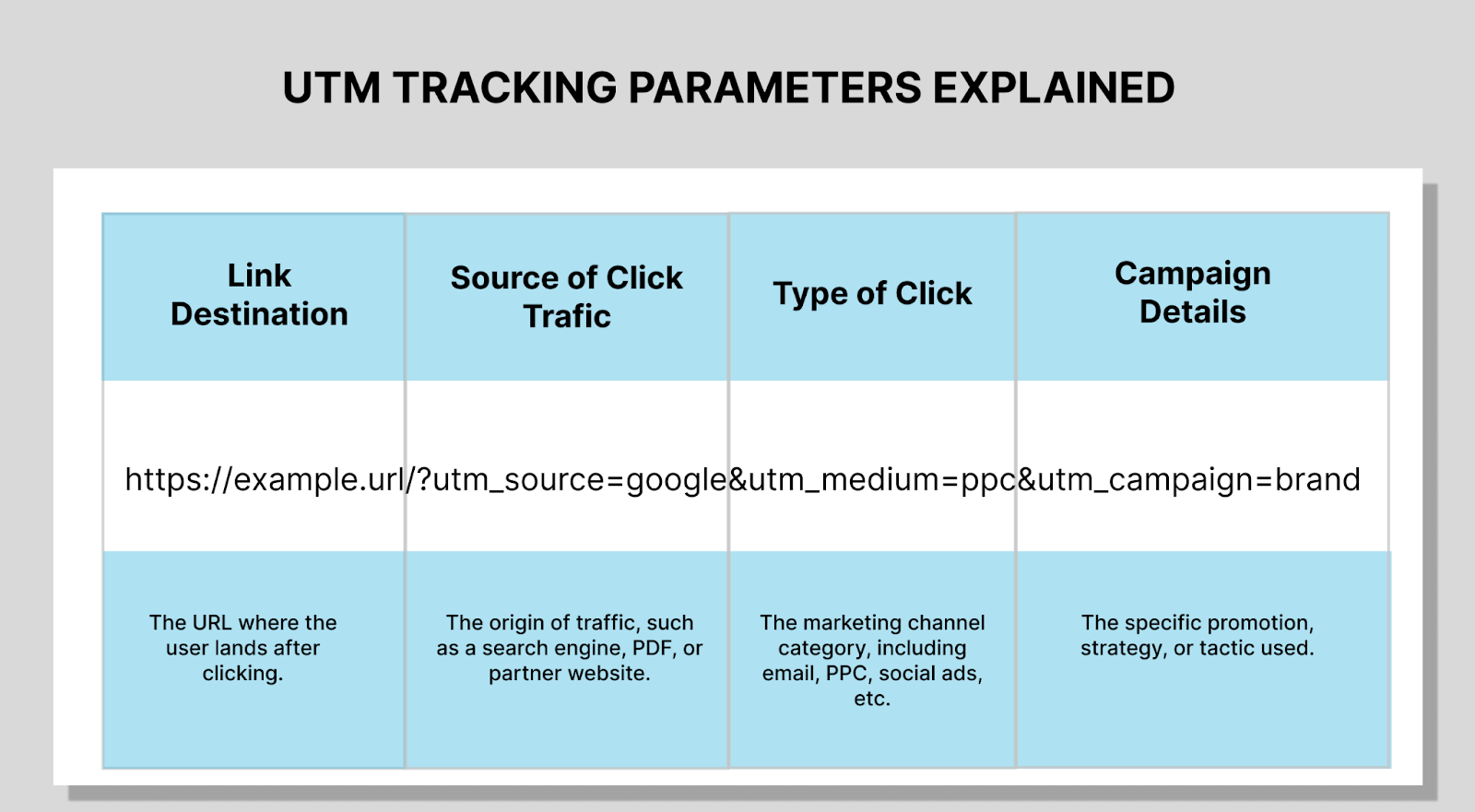
โครงสร้าง URL:
https://yourwebsite.com/landing-page
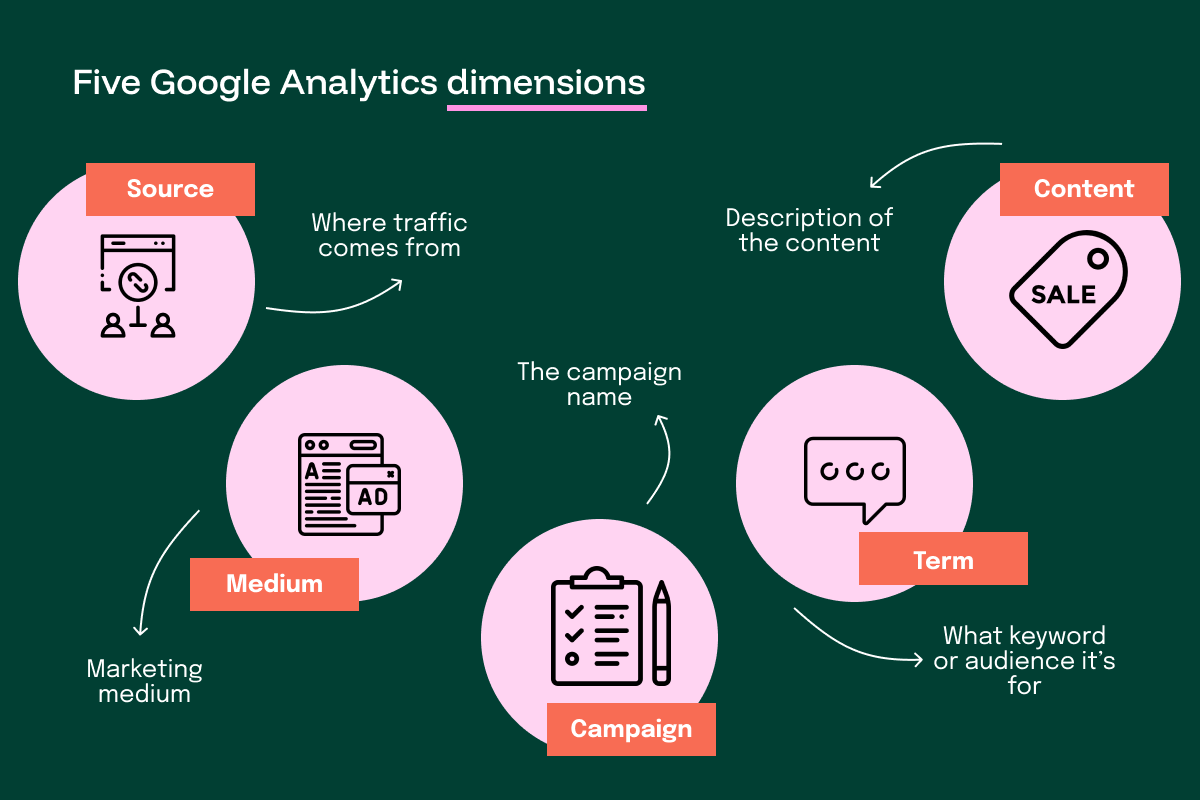
 ?utm_source=xxx
 &utm_medium=yyy
 &utm_campaign=zzz
 &utm_content=optional
แนวทางตั้งค่า (ตัวอย่าง):
- utm_source = ชื่อเว็บที่ลง Guest Post
- เช่น
utm_source=thaiblog,utm_source=medium
- เช่น
- utm_medium =
guest_post(ตั้งให้ตายตัว เพื่อกรองง่ายๆ) - utm_campaign = ชื่อแคมเปญ/โปรโมชัน
- เช่น
utm_campaign=jan_promo,utm_campaign=brand_awareness
- เช่น
- utm_content (ถ้าต้องการแยกหลายลิงก์ในบทความเดียว)
- เช่น
utm_content=top_banner,utm_content=in_text_link1
- เช่น
ตัวอย่างลิงก์:
https://yourwebsite.com/product-a
?utm_source=thaiseo
&utm_medium=guest_post
&utm_campaign=q1_launch
&utm_content=body_link
หลักการเหมือนกับการทำ UTM สำหรับ Influencer หรือ Social ที่อธิบายไว้ในบทความ GA4/Marketing Analytics.
3. ส่งลิงก์ UTM ให้เว็บที่ลง Guest Post
- ส่งลิงก์ที่มี UTM ให้เว็บคู่ค้า/นักเขียน Guest Post ใช้แทนลิงก์ตรง
- ย้ำให้เขาใช้ ครบทุกลิงก์ ที่ใส่เข้าเว็บไซต์คุณ
ถ้าเขาเปลี่ยน/ตัด UTM ออก คุณจะวัดผลไม่ได้แม่น
แนวคิดเหมือนการ “แชร์ลิงก์ UTM ให้ Influencer” ในบทความตัวอย่าง.
4. ดูผลใน GA4 แบบง่ายที่สุด (ไม่ต้องตั้งค่าเพิ่ม)
หลังจากลิงก์เริ่มมีคนคลิกแล้ว เข้าไปดูใน GA4:
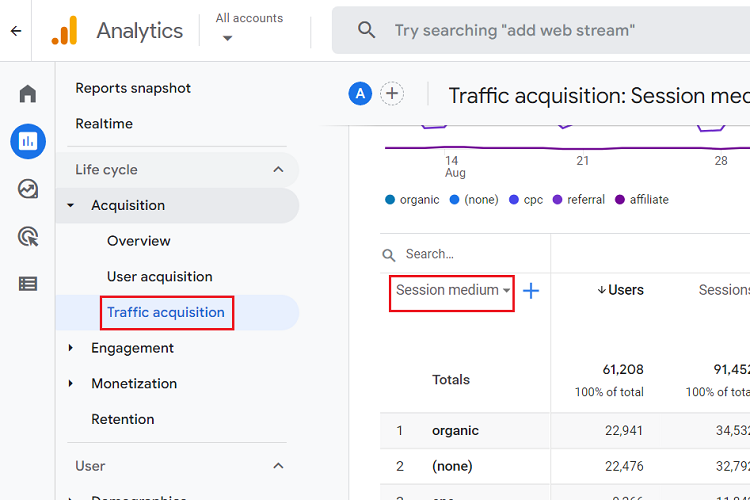
- ไปที่
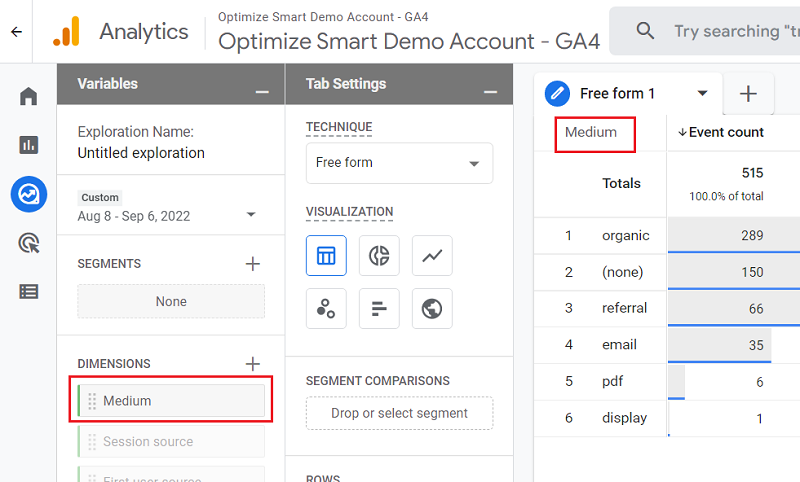
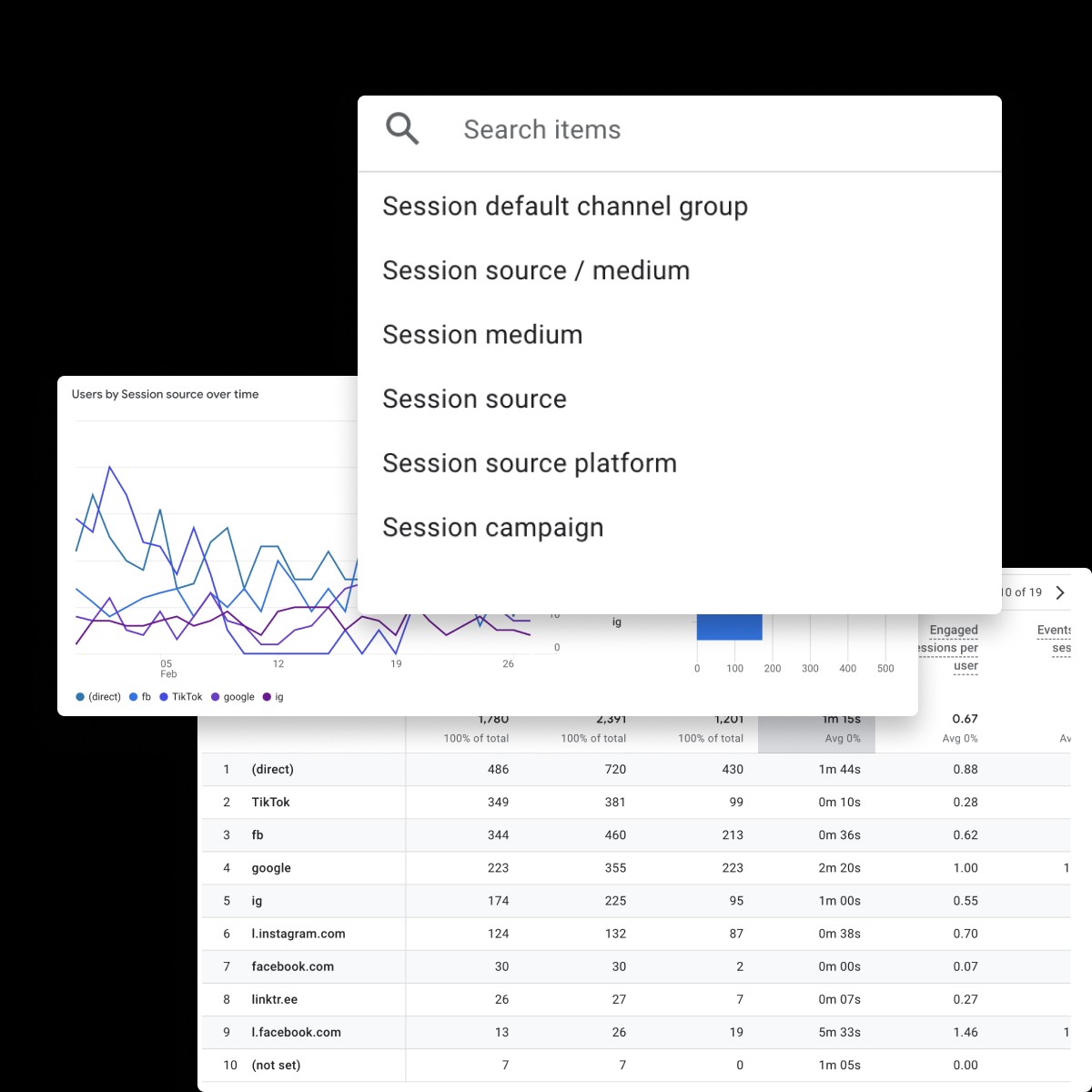
Reports → Acquisition → Traffic acquisition - ใน Dimension เลือกดูเป็น:
- Session source / medium
แล้วกรองmedium = guest_post
- Session source / medium
- ดู Metrics เช่น:
- Sessions, Users
- Engaged sessions, Engagement rate
- Conversions (ถ้าตั้ง Conversion Event ไว้)
ถ้าอยากรู้ว่า Guest Post พาคนเข้า “หน้าไหน”:
- ไปที่
Reports → Engagement → Landing pages - ตั้ง Secondary dimension เป็น Session source / medium
- Filter
Session medium = guest_post
จะเห็นว่า Landing page ไหนได้ Traffic จาก Guest Post เท่าไหร่.
โฟลว์การวิเคราะห์นี้คล้ายกับการดู Traffic จาก AI / แชนเนลเฉพาะใน GA4 ที่แนะนำไว้ในบทความ AI Traffic.
5. ทำให้ดูง่ายขึ้นด้วย Custom Channel Group (แสดงเป็น “Guest Post” แยกช่องทาง)
ถ้าคุณไม่อยากให้ Guest Post ถูกปะปนไปกับ Organic / Referral / Other แนะนำให้สร้าง Channel Group ใหม่ คล้ายตัวอย่างที่ทำสำหรับ Influencer:
- เข้า GA4
ไปที่ Admin → Data settings → Channel groups - คลิก Create new channel group
- ตั้งชื่อเช่น
- Group Name:
Guest Post - Description:
GA4 Guest Post Tracking
- Group Name:
- เพิ่ม Channel name: เช่น
Guest Post - ตั้ง Channel condition เช่น:
- Session medium → exactly matches → guest_post
(หรือใช้เงื่อนไขที่ตรงกับ UTM ที่คุณตั้ง)
- Session medium → exactly matches → guest_post
วิธีนี้ใช้หลักการเดียวกับบทความสอนสร้าง Channel Group สำหรับ Influencer ใน GA4.
จากนั้น:
- ไปที่ Reports → Acquisition → Traffic acquisition
- เปลี่ยน Primary dimension เป็น Default channel group หรือ Channel group ที่คุณสร้าง
- เลือกดูเฉพาะ Channel = Guest Post
เพื่อเช็ค Sessions, Users, Conversions ฯลฯ.
6. ใช้ข้อมูล Guest Post เพื่อวัดผล Marketing
เมื่อแยก Traffic จาก Guest Post ได้แล้ว คุณสามารถ:
- เทียบ Performance ระหว่างแต่ละเว็บ
- ดู Sessions / Conversion / Revenue ต่อ 1 เว็บ (จาก
utm_source)
- ดู Sessions / Conversion / Revenue ต่อ 1 เว็บ (จาก
- เทียบ แต่ละบทความ / ตำแหน่งลิงก์
- ใช้
utm_contentแยกตำแหน่งลิงก์ในบทความเดียวกัน
- ใช้
- ประเมิน ROI ของค่าใช้จ่าย Guest Post
- เช่น Sessions → Leads → Sales เทียบกับค่าลงบทความ
- ใช้ GA4 event/conversion
- สร้าง Event สำคัญ (เช่น add_to_cart, lead_submit) ให้เป็น Conversion แล้วดูว่า Guest Post ช่วยสร้าง Conversion เท่าไหร่.
7. กรณีต้องการดูแบบ “Referral” อย่างเดียว (ไม่มี UTM)
ถ้าบางเว็บไม่ยอมใช้ UTM เลย ยังพอดูภาพคร่าวๆ ผ่าน Referral traffic ได้:
- GA4 จัด Traffic ที่มาจาก “ลิงก์เว็บไซต์อื่น” ไว้เป็น Referral source.
- คุณสามารถเข้าไปดูว่า
- ใครลิงก์มา (โดเมนไหน)
- แล้วนำโดเมนนั้นไปแมปกับรายชื่อเว็บ Guest Post
แต่การใช้ Referral อย่างเดียวมีข้อจำกัด (แยกบทความ/แคมเปญไม่ได้) จึงควรเน้นใช้ UTM เป็นหลัก ตามแนวทาง Marketing Analytics ที่แนะนำ.
หากบอกเพิ่มได้ว่าคุณ:
- ใช้ GA4 อยู่แล้วหรือยังเป็น UA เดิม
- มี Guest Post กี่เว็บ และอยากดูแยกระดับ “เว็บ / บทความ / แคมเปญ”
ผมช่วยร่าง Standard UTM Naming และเงื่อนไข Channel Group ตัวอย่างให้คุณใช้กับทีมได้เลย.













TH Ranking ให้บริการทราฟฟิกเว็บไซต์คุณภาพสูงที่สุดในประเทศไทย เรามีบริการทราฟฟิกหลากหลายรูปแบบสำหรับลูกค้า ไม่ว่าจะเป็น ทราฟฟิกเว็บไซต์, ทราฟฟิกจากเดสก์ท็อป, ทราฟฟิกจากมือถือ, ทราฟฟิกจาก Google, ทราฟฟิกจากการค้นหา, ทราฟฟิกจาก eCommerce, ทราฟฟิกจาก YouTube และทราฟฟิกจาก TikTok เว็บไซต์ของเรามีอัตราความพึงพอใจของลูกค้า 100% คุณจึงสามารถสั่งซื้อทราฟฟิก SEO จำนวนมากทางออนไลน์ได้อย่างมั่นใจ เพียง 398 บาทต่อเดือน คุณสามารถเพิ่มทราฟฟิกเว็บไซต์ ปรับปรุงประสิทธิภาพ SEO และเพิ่มยอดขายได้ทันที!
เลือกแพ็กเกจทราฟฟิกไม่ถูกใช่ไหม? ติดต่อเราได้เลย ทีมงานของเราพร้อมให้ความช่วยเหลือ
ปรึกษาฟรี