

ภาพรวมการใช้งาน Microsoft Copilot ใน Microsoft Teams
Microsoft Copilot เป็นผู้ช่วยอัจฉริยะ (AI) ที่ช่วยเพิ่มประสิทธิภาพการทำงานร่วมกันใน Microsoft Teams โดยสามารถสรุปการประชุม จัดการข้อความ แนะนำการสื่อสาร ติดตามงาน และตอบคำถามแบบเรียลไทม์ การใช้งาน Copilot ต้องมีสิทธิ์ใช้งาน Microsoft 365 Copilot License เท่านั้น
วิธีใช้งาน Copilot ใน Teams
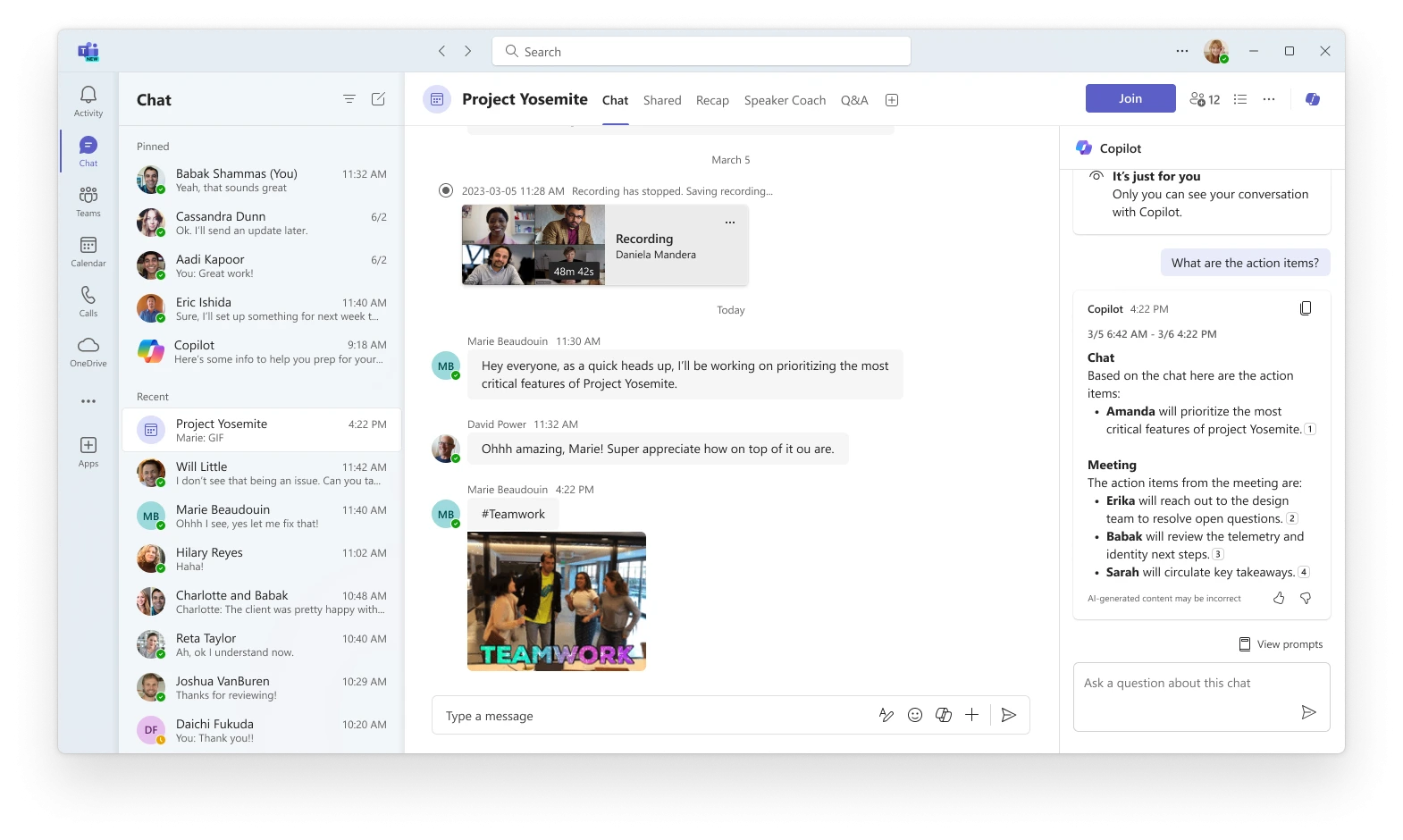
ในแชท (Chat)
- เปิดแชทที่ต้องการใช้งาน
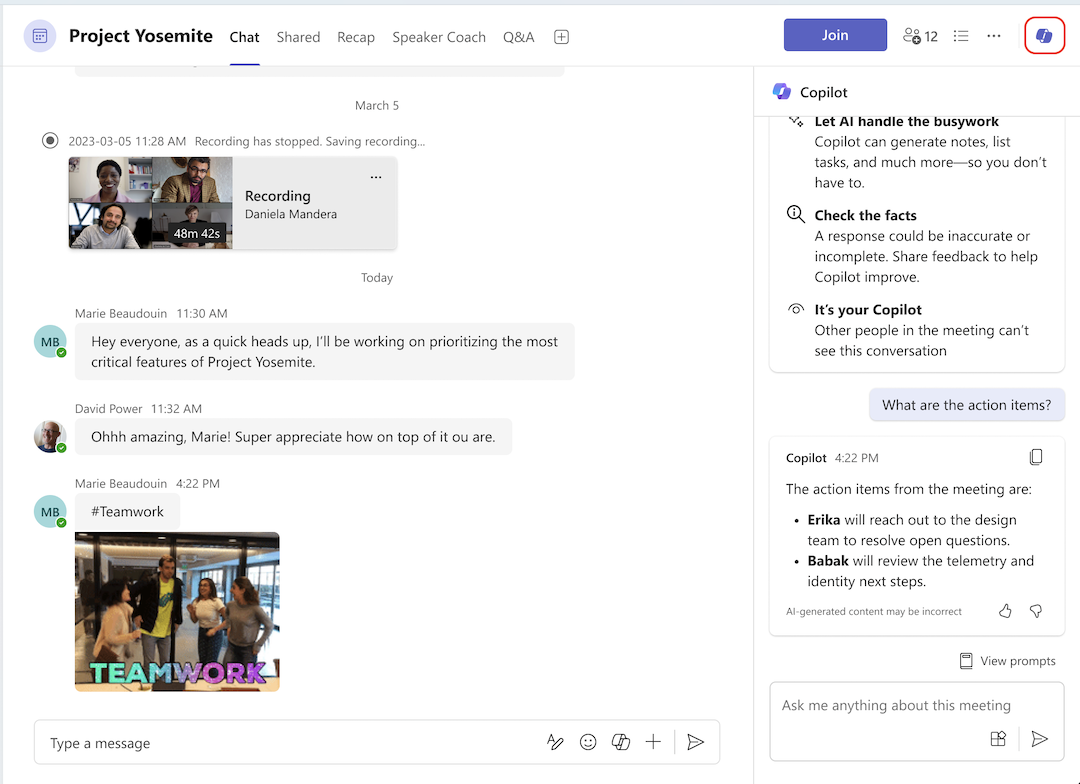
- คลิกที่ไอคอน Copilot มุมขวาบนของหน้าต่างแชท
- Copilot จะแสดงข้อมูลเชิงลึกจากเนื้อหาการสนทนา เช่น ไฮไลต์ประเด็นสำคัญ รายการดำเนินการ หรือคำถามที่ยังไม่ได้ตอบ
- สามารถพิมพ์คำถามหรือคำสั่งเพิ่มเติมในกล่องโต้ตอบ Copilot เพื่อขอสรุปข้อความ จัดการงาน หรือปรับแต่งข้อความ
- Copilot อ้างอิงข้อมูลจากประวัติแชทย้อนหลัง 30 วัน (ค่าเริ่มต้น) แต่ไม่สามารถอ่านไฟล์หรือรูปภาพที่แชร์ในแชทได้
ในแชนเนล (Channel)
- เปิดแชนเนลที่ต้องการ
- คลิกที่ไอคอน Copilot มุมขวาบนของโพสต์หรือการสนทนาในแชนเนล
- Copilot จะช่วยสรุปประเด็นสำคัญ รายการงาน หรือการตัดสินใจในแชนเนลนั้น
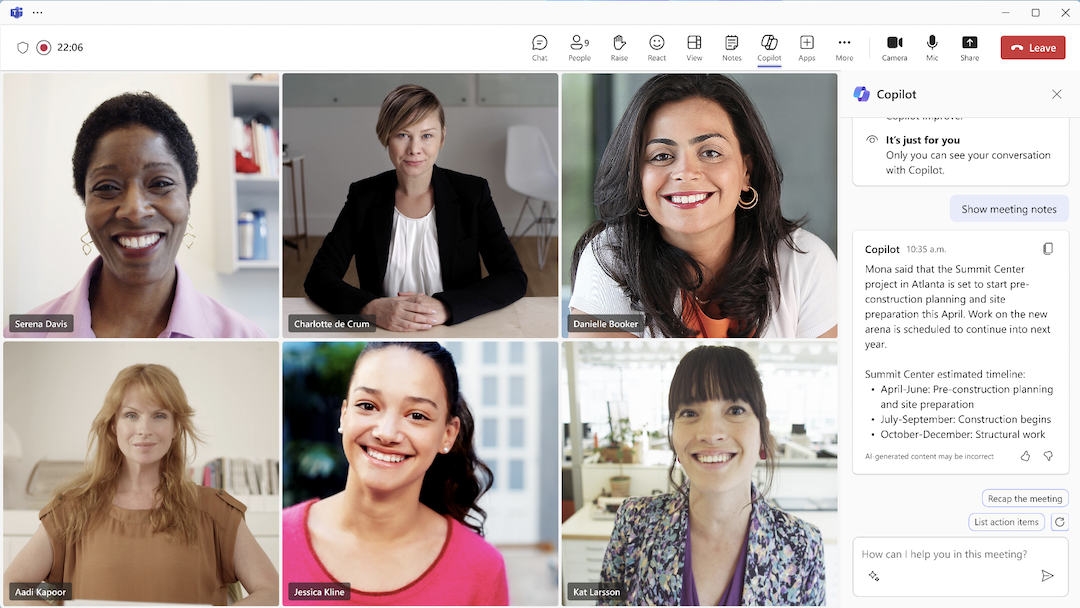
ในการประชุม (Meeting)
- เริ่มการประชุมใน Teams
- คลิกที่แท็บ “Meeting” แล้วเลือก “Copilot”
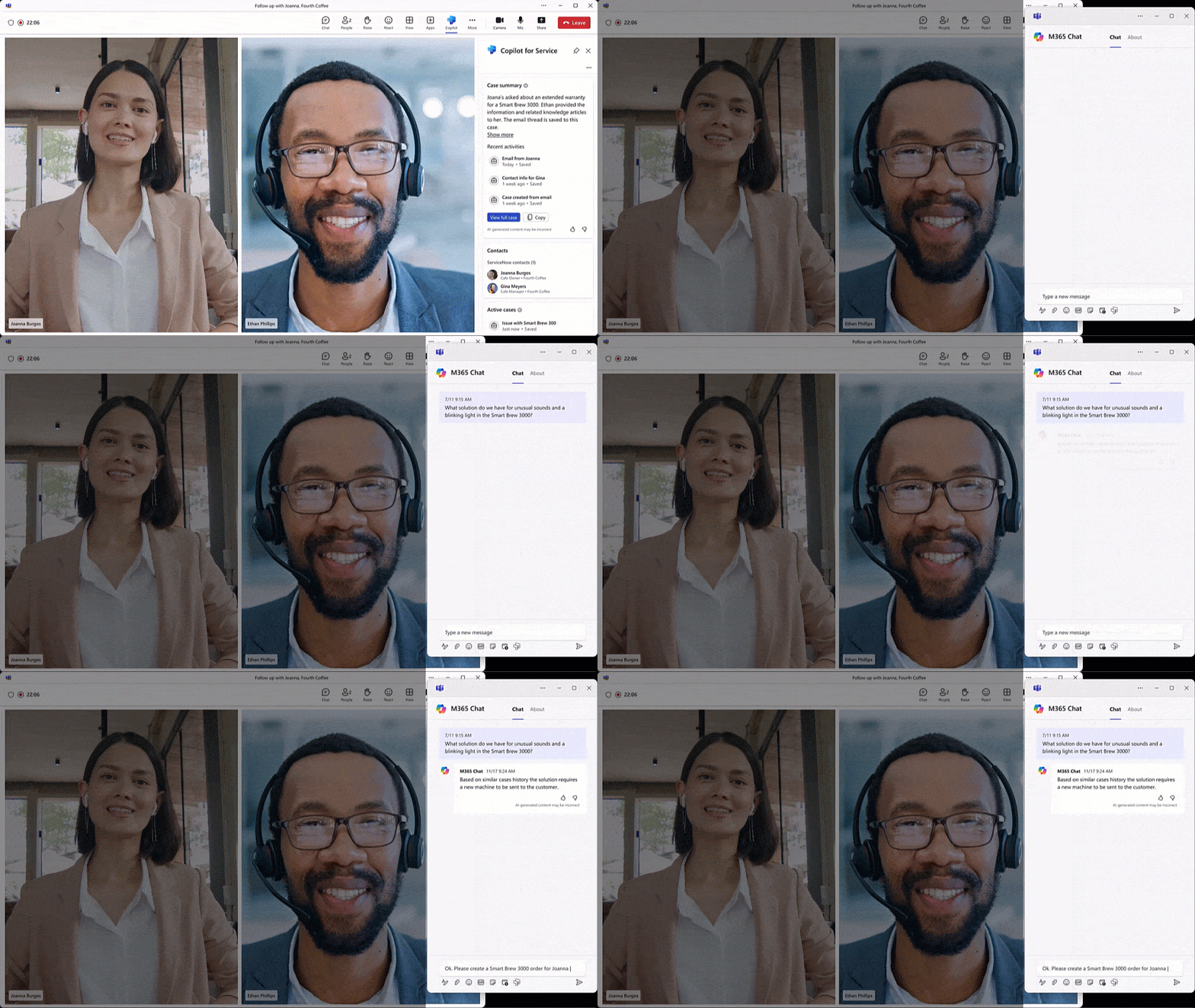
- Copilot จะจดบันทึกการประชุม สรุปประเด็นสำคัญ แสดงรายการงาน และตอบคำถามแบบเรียลไทม์
- สามารถตั้งค่าให้ Copilot ทำงานเฉพาะในระหว่างการประชุมได้ โดยไม่จำเป็นต้องเปิดการถอดเสียง (Transcription) หากผู้จัดประชุมตั้งค่าไว้
- หลังประชุม Copilot จะสร้างสรุปการประชุมและรายการงานให้ทบทวนได้
ฟีเจอร์เด่นของ Copilot ใน Teams
- สรุปการประชุมและแชท – สรุปประเด็นสำคัญ รายการงาน และการตัดสินใจอย่างรวดเร็ว
- จัดการงานและติดตามความคืบหน้า – ช่วยสร้างงานใน Microsoft Planner ติดตามสถานะงาน และเสนอแนะการแก้ไขปัญหา
- ตอบคำถามและให้ข้อมูลเชิงลึก – สามารถถาม Copilot เกี่ยวกับเนื้อหาการประชุมหรือแชทเพื่อรับข้อมูลสรุปหรือรายละเอียดเพิ่มเติม
- สร้างตารางสรุป – Copilot สามารถสรุปข้อมูลเป็นตาราง Markdown ที่คัดลอกและแชร์ได้ง่าย
- ปรับแต่งข้อความ – ช่วยเขียนใหม่หรือปรับแต่งข้อความในแชทให้กระชับและเหมาะสม
ข้อควรรู้และข้อจำกัด
- สิทธิ์การใช้งาน – ต้องมี Microsoft 365 Copilot License จึงจะใช้งาน Copilot ใน Teams ได้
- ข้อมูลอ้างอิง – Copilot อ้างอิงข้อมูลจากประวัติแชท/ประชุมย้อนหลัง 30 วัน (ค่าเริ่มต้น) และไม่สามารถอ่านไฟล์หรือรูปภาพที่แชร์ในแชทได้
- ความเป็นส่วนตัว – การสนทนากับ Copilot เป็นส่วนตัว ผู้เข้าร่วมประชุมคนอื่นไม่เห็น
- การตั้งค่า – ผู้จัดประชุมสามารถตั้งค่าให้ Copilot ทำงานเฉพาะในระหว่างการประชุมได้ โดยไม่จำเป็นต้องเปิดการถอดเสียง
- ข้อจำกัด – Copilot ไม่สามารถใช้งานในการประชุมที่โฮสต์ภายนอกองค์กรของผู้เข้าร่วม
สรุป
Microsoft Copilot ใน Teams เป็นเครื่องมือช่วยเพิ่มประสิทธิภาพการทำงานร่วมกัน ช่วยสรุปการประชุมและแชท จัดการงาน ติดตามความคืบหน้า และตอบคำถามแบบเรียลไทม์ โดยใช้งานผ่านเมนู Copilot ในแชท แชนเนล หรือการประชุม ต้องมีสิทธิ์ใช้งานที่เหมาะสม และสามารถตั้งค่าความเป็นส่วนตัวได้ตามความต้องการขององค์กร














TH Ranking ให้บริการทราฟฟิกเว็บไซต์คุณภาพสูงที่สุดในประเทศไทย เรามีบริการทราฟฟิกหลากหลายรูปแบบสำหรับลูกค้า ไม่ว่าจะเป็น ทราฟฟิกเว็บไซต์, ทราฟฟิกจากเดสก์ท็อป, ทราฟฟิกจากมือถือ, ทราฟฟิกจาก Google, ทราฟฟิกจากการค้นหา, ทราฟฟิกจาก eCommerce, ทราฟฟิกจาก YouTube และทราฟฟิกจาก TikTok เว็บไซต์ของเรามีอัตราความพึงพอใจของลูกค้า 100% คุณจึงสามารถสั่งซื้อทราฟฟิก SEO จำนวนมากทางออนไลน์ได้อย่างมั่นใจ เพียง 398 บาทต่อเดือน คุณสามารถเพิ่มทราฟฟิกเว็บไซต์ ปรับปรุงประสิทธิภาพ SEO และเพิ่มยอดขายได้ทันที!
เลือกแพ็กเกจทราฟฟิกไม่ถูกใช่ไหม? ติดต่อเราได้เลย ทีมงานของเราพร้อมให้ความช่วยเหลือ
ปรึกษาฟรี